Підключення до Windows-сервера через віддалений робочий стіл
Віртуальними виділеними серверами з Windows керують через віддалений робочий стіл (RDP).
Поспішаєте? Інтерактивна інструкція
підключення проведе вас крок за кроком для Windows, macOS, Android та
iPhone і може згенерувати готовий файл .rdp.
Протягом приблизно 20 хвилин після оплати замовлення віртуальний сервер буде встановлено, і ви отримаєте лист із даними для доступу. Ці самі дані доступні в панелі керування: перейдіть до розділу «Віртуальні сервери», виберіть потрібний сервер і натисніть «Повідомлення».
Windows 10 і Windows 11
- Натисніть Windows + R, введіть
mstscі натисніть Enter. Той самий застосунок можна знайти в меню «Пуск» за назвою «Підключення до віддаленого робочого стола». - У полі «Компʼютер» введіть IP-адресу вашого віртуального сервера з листа з даними доступу.
- Розгорніть «Показати параметри» та у полі «Користувач» введіть імʼя користувача з того самого листа. Позначка «Дозволити збереження облікових даних» позбавить потреби вводити пароль щоразу.
- Натисніть «Підключити» та введіть пароль.
Windows 8 / 8.1
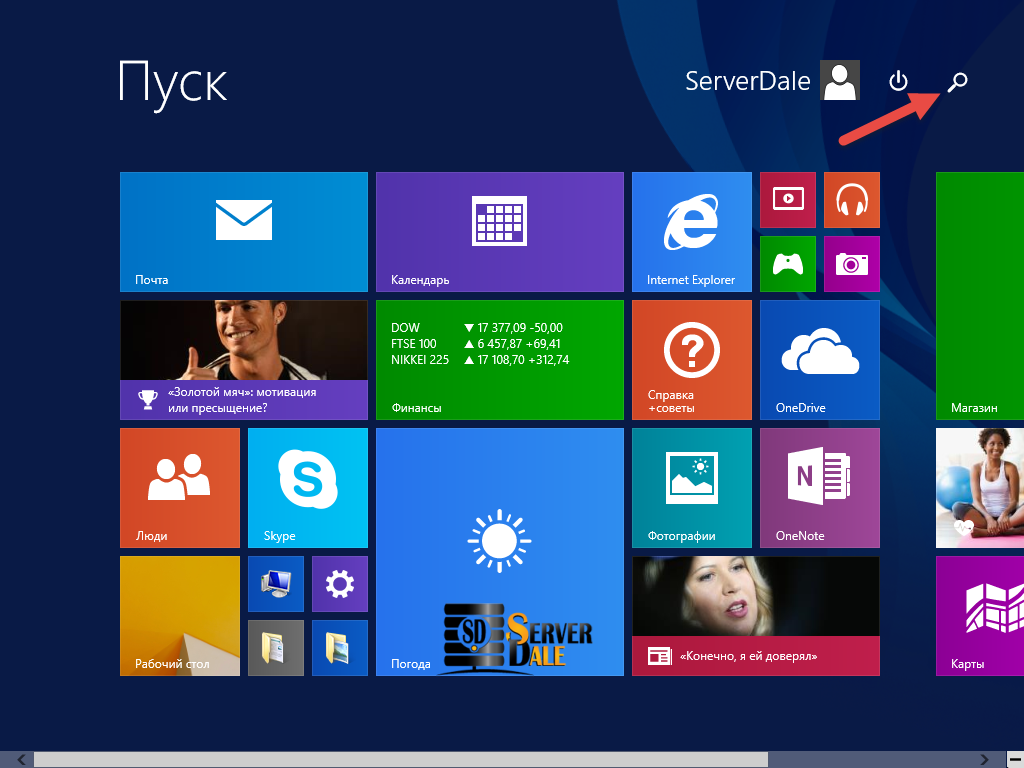
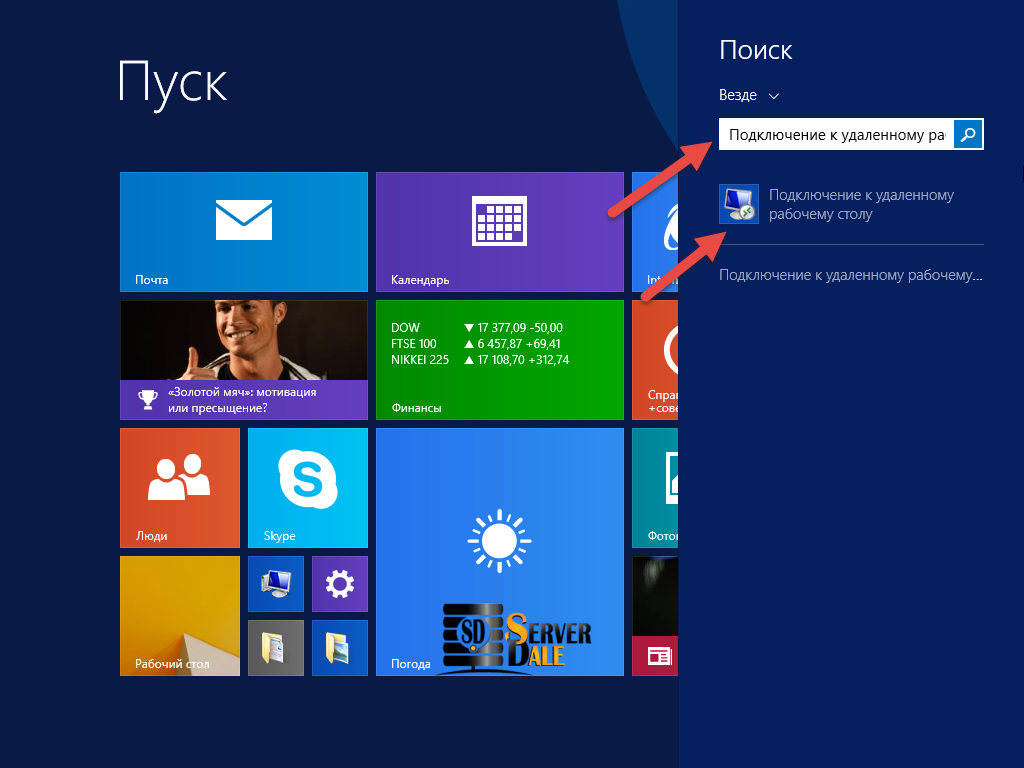
Наведіть курсор на правий верхній кут екрана, виберіть «Пошук» і введіть
mstsc, після чого запустіть «Підключення до віддаленого робочого
стола».
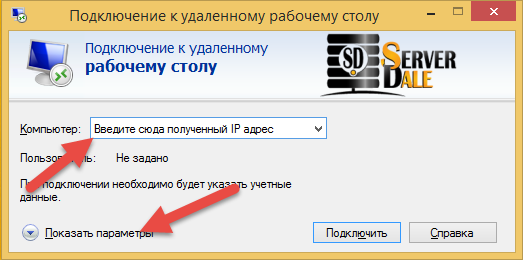
У вікні, що зʼявилося, введіть IP-адресу віртуального сервера.
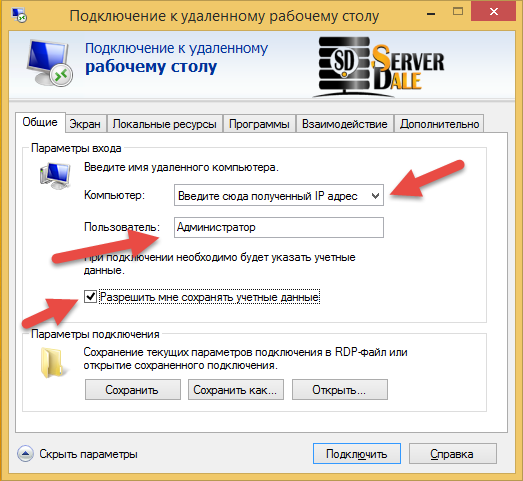
Натиснувши «Показати параметри», ви можете активувати автоматичне збереження даних доступу. У полі «Користувач» введіть імʼя користувача з листа.
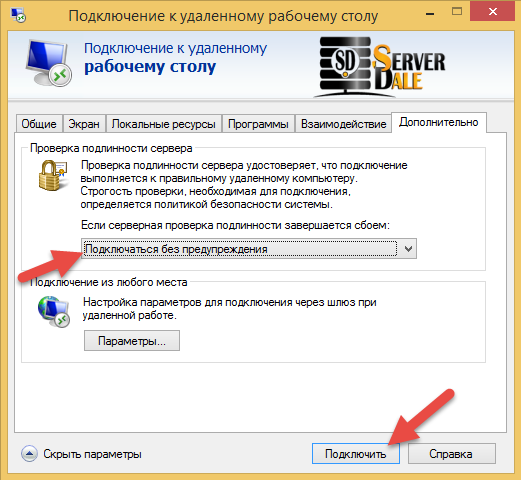
Перейдіть на вкладку «Підключення» і в розділі «Перевірка справжності сервера» виберіть «Підключатися без попередження». Після цього натисніть «Підключити».
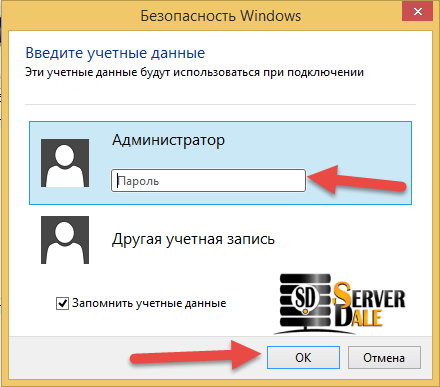
Введіть отримані логін і пароль та натисніть «ОК».
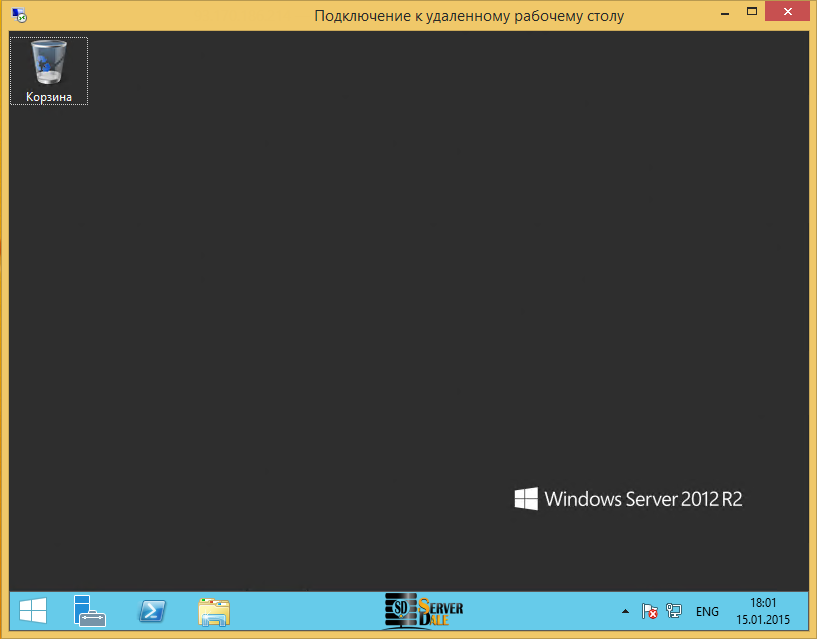
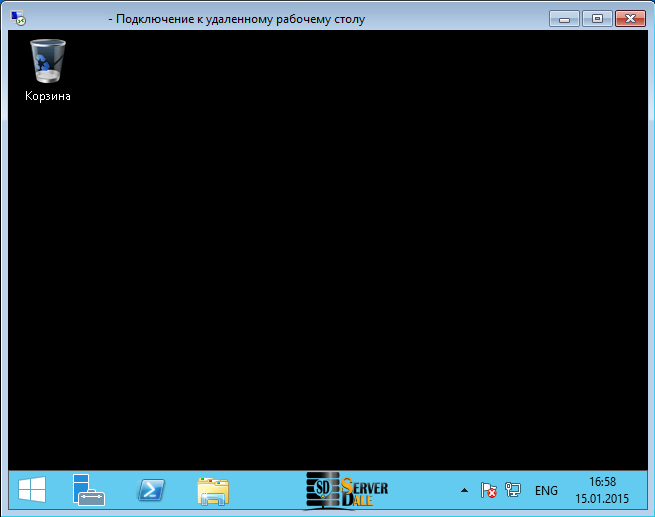
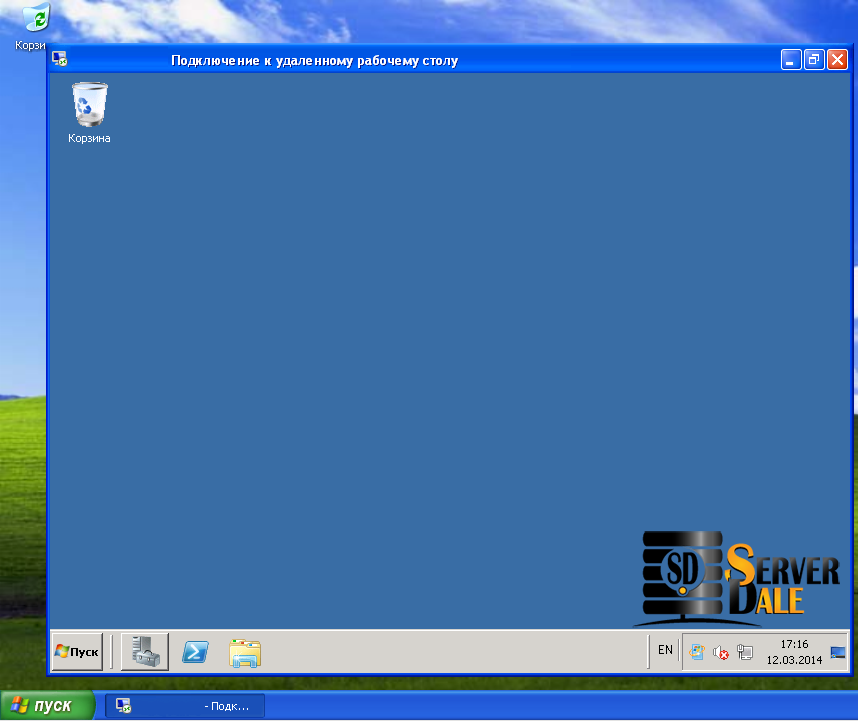
Готово — ви підключилися до віддаленого робочого стола вашого сервера.
Windows 7
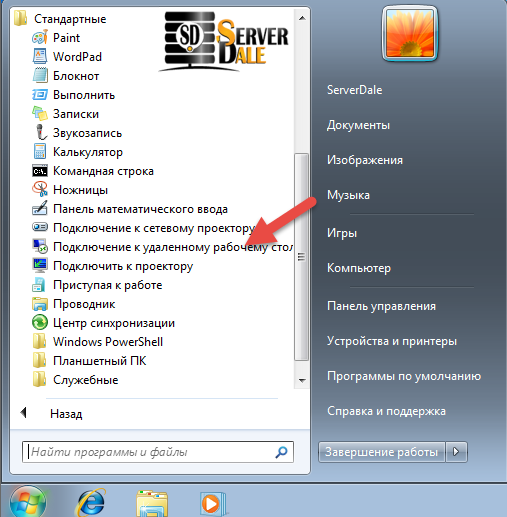
Натисніть «Пуск» → «Усі програми» → «Стандартні» і виберіть «Підключення до віддаленого робочого стола».
У вікні, що зʼявилося, введіть IP-адресу віртуального сервера.
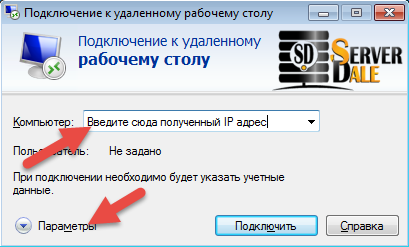
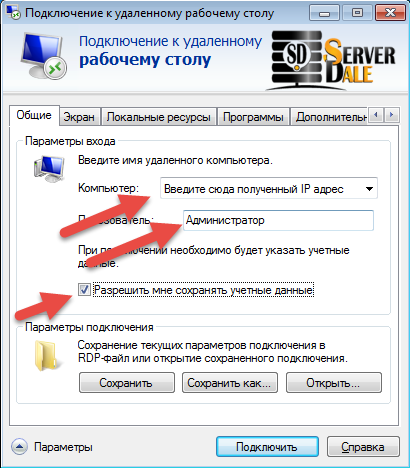
На вкладці «Параметри» можна активувати збереження даних доступу; у полі «Користувач» введіть імʼя користувача з листа.
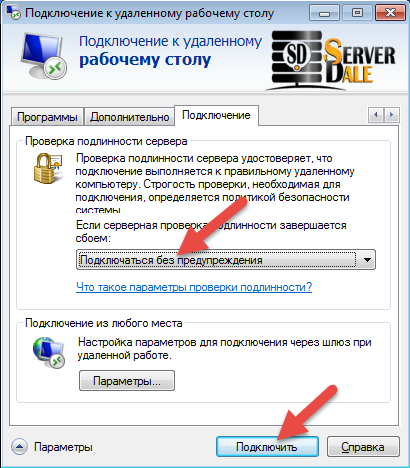
На вкладці «Підключення» в розділі «Перевірка справжності сервера» виберіть «Підключатися без попередження» і натисніть «Підключити».
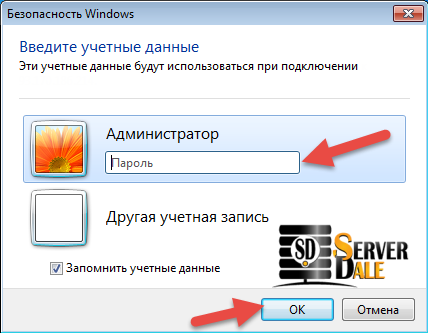
Введіть логін і пароль, після чого натисніть «ОК».
Windows XP
Зауваження. Windows XP не отримує оновлень безпеки з 2014 року, і ми не рекомендуємо підключатися з неї до бойових серверів. Інструкція збережена для довідки.
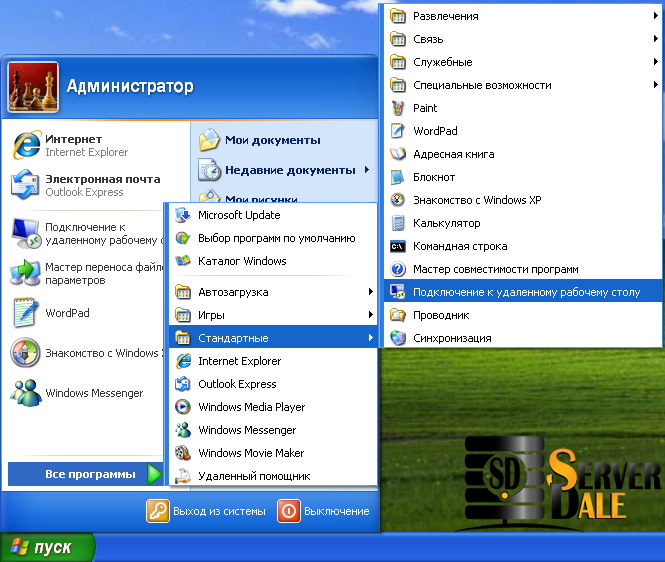
Натисніть «Пуск» → «Усі програми» → «Стандартні» і виберіть «Підключення до віддаленого робочого стола».
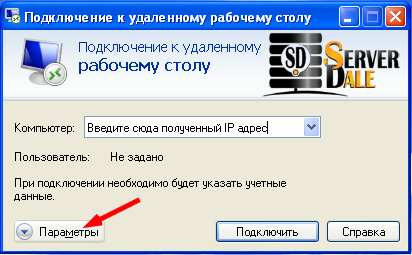
У вікні, що зʼявилося, введіть IP-адресу віртуального сервера.
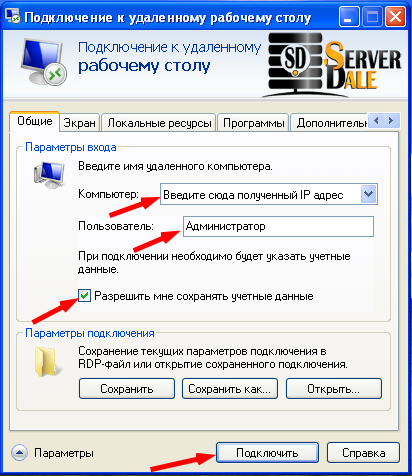
На вкладці «Параметри» можна активувати збереження даних доступу; у полі «Користувач» введіть імʼя користувача з листа.
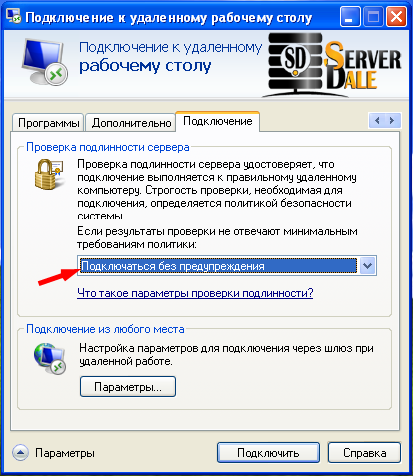
На вкладці «Підключення» в розділі «Перевірка справжності сервера» виберіть «Підключатися без попередження» і натисніть «Підключити».
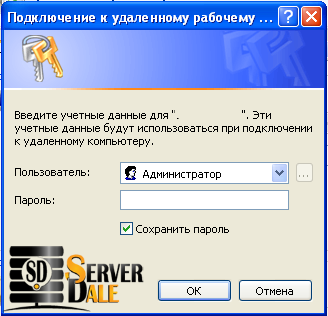
Введіть логін і пароль, після чого натисніть «ОК».
Якщо під час підключення зʼявляється помилка перевірки справжності, див. окрему статтю.