Як змінити пароль адміністратора у Windows Server
Якщо вам потрібно змінити пароль адміністратора, скористайтеся інструкціями нижче.
Увага! Змінивши пароль, обовʼязково запишіть його та зберігайте в надійному місці.
Пароль має складатися щонайменше з 8 символів і містити літери верхнього та нижнього регістрів, а також цифри.
Windows Server 2012 і новіші
- Підключіться до сервера через віддалений робочий стіл.
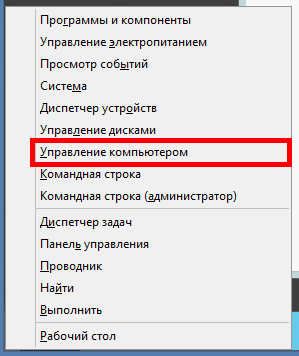
- Натисніть одночасно клавіші Windows + X.
- У меню, що зʼявилося, виберіть «Керування компʼютером».
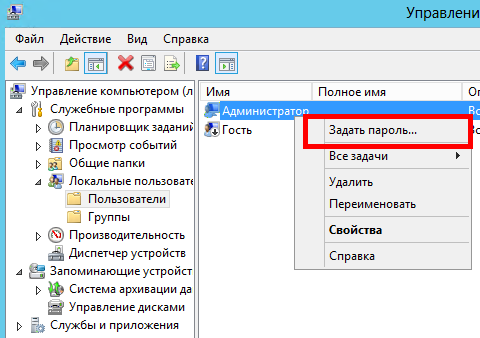
- Розгорніть дерево «Локальні користувачі».
- Відкрийте вкладку «Користувачі».
- Клацніть правою кнопкою миші на користувачі «Адміністратор» і виберіть «Задати пароль», у вікні, що зʼявиться, натисніть «Продовжити».
- Введіть новий пароль у двох полях і натисніть «ОК».
Windows Server 2008 R2
- Підключіться до сервера через віддалений робочий стіл.
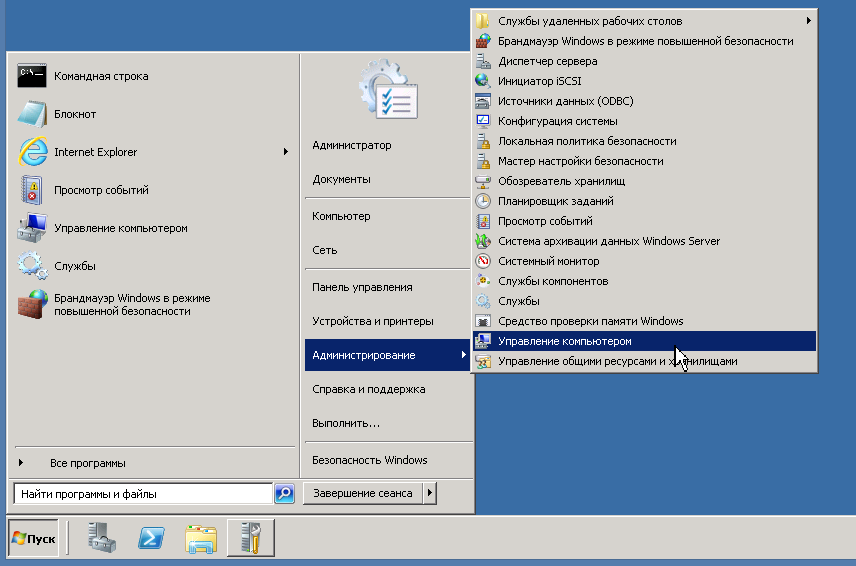
- Натисніть «Пуск» → «Адміністрування» → «Керування компʼютером».
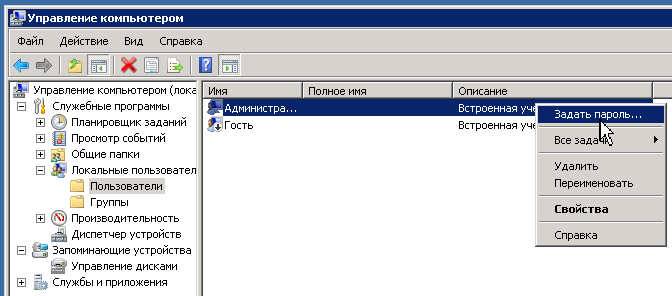
- Розгорніть дерево «Локальні користувачі».
- Відкрийте вкладку «Користувачі».
- Клацніть правою кнопкою миші на користувачі «Адміністратор» і виберіть «Задати пароль», далі — «Продовжити».
- Введіть новий пароль у двох полях і натисніть «ОК».
Windows Server 2003
- Підключіться до сервера через віддалений робочий стіл.
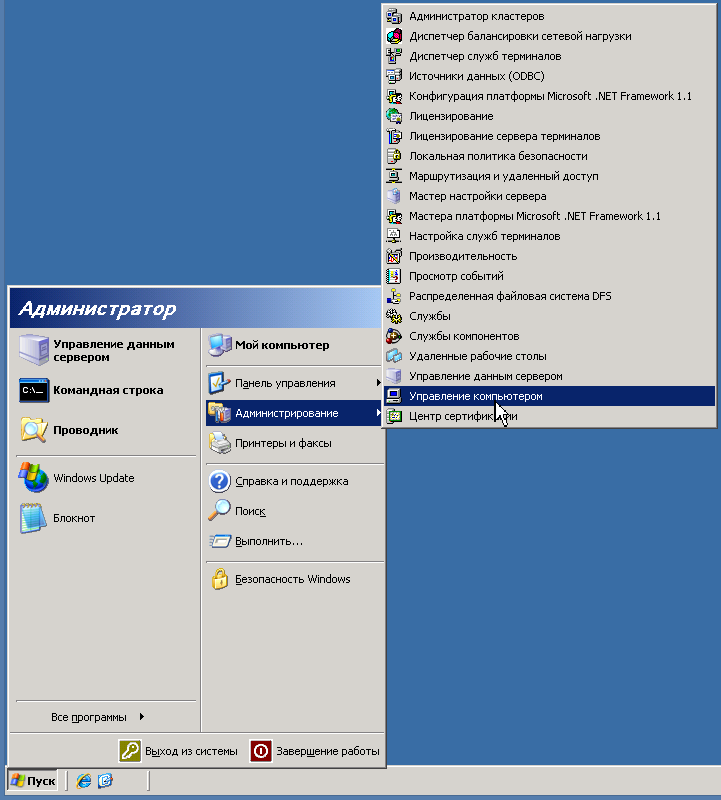
- Натисніть «Пуск» → «Адміністрування» → «Керування компʼютером».
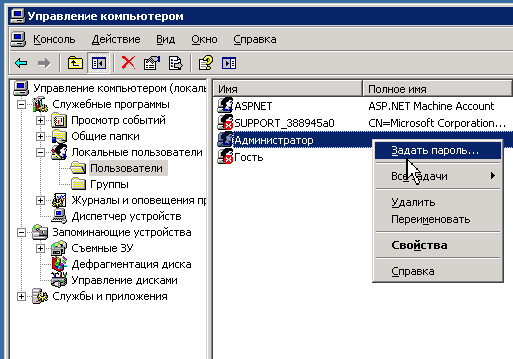
- Розгорніть дерево «Локальні користувачі».
- Відкрийте вкладку «Користувачі».
- Клацніть правою кнопкою миші на користувачі «Адміністратор» і виберіть «Задати пароль», далі — «Продовжити».
- Введіть новий пароль у двох полях і натисніть «ОК».