Підключення до віртуального сервера через SSH/SFTP
SSH (Secure Shell) — мережевий протокол прикладного рівня, що дозволяє віддалено керувати операційною системою та передавати файли. За функціональністю він схожий на Telnet і rlogin, але, на відміну від них, шифрує весь трафік, включно з переданими паролями. SSH дозволяє вибирати різні алгоритми шифрування; SSH-клієнти та SSH-сервери доступні для більшості операційних систем.
SFTP (SSH File Transfer Protocol) — протокол прикладного рівня для копіювання та інших операцій з файлами через надійне й захищене зʼєднання. Існує хибне уявлення, ніби SFTP — це звичайний FTP поверх SSH. Насправді SFTP є окремим протоколом, розробленим з нуля.
Для підключення через SSH/SFTP використовуйте дані доступу, надіслані на електронну пошту після відкриття послуги або перевстановлення ОС.
Підключення з Windows
Користувачі Windows можуть скористатися безкоштовною програмою PuTTY —
популярним клієнтом telnet/ssh. Завантажити її можна на
офіційному сайті. У сучасних версіях
Windows також доступний вбудований клієнт: виконайте в PowerShell
ssh root@IP-адреса.
Після запуску PuTTY ви побачите вікно, у якому потрібно ввести IP-адресу вашого сервера:
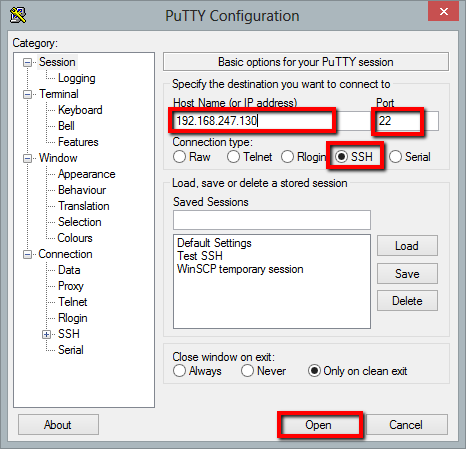
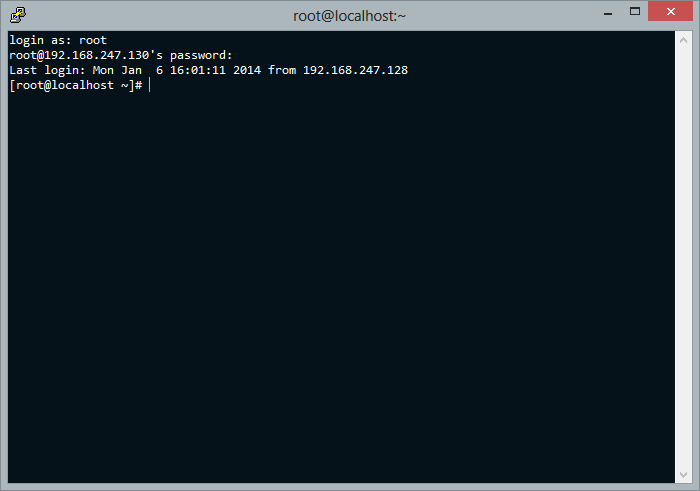
Для підключення натисніть «Open» унизу форми. Зʼявиться вікно, у якому
потрібно ввести логін (root), а потім пароль. Консоль системи має
такий вигляд:
Підключення з macOS або Linux
Користувачі macOS чи Linux можуть скористатися стандартним «Терміналом». Щоб
підключитися до вашого віртуального сервера, виконайте команду (замініть
192.168.247.130 на IP-адресу вашого сервера):
ssh root@192.168.247.130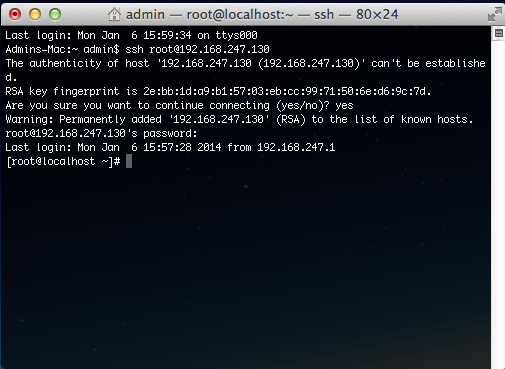
Підключення через SFTP за допомогою WinSCP
Ми рекомендуємо використовувати захищений протокол SFTP — передавання даних через захищене зʼєднання SSH. Його переваги:
- шифрування забезпечує практично повну безпеку обміну даними з сервером;
- на віртуальному сервері не потрібне додаткове програмне забезпечення — SFTP-сервер уже входить до складу системи;
- нічого не потрібно налаштовувати, усе працює одразу;
- під час роботи через SFTP користувач має ті самі права, що й на сервері, тож додаткове налаштування прав не потрібне.
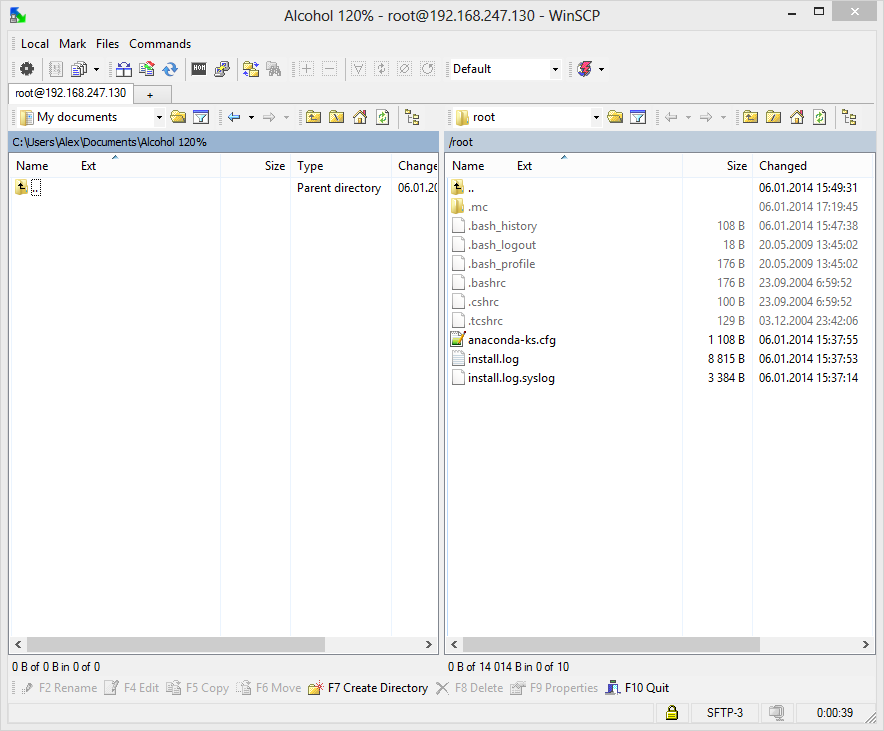
Для роботи з SFTP у Windows зручно скористатися безкоштовною програмою WinSCP. Після запуску програми вкажіть протокол SFTP, IP-адресу сервера, імʼя користувача та пароль.
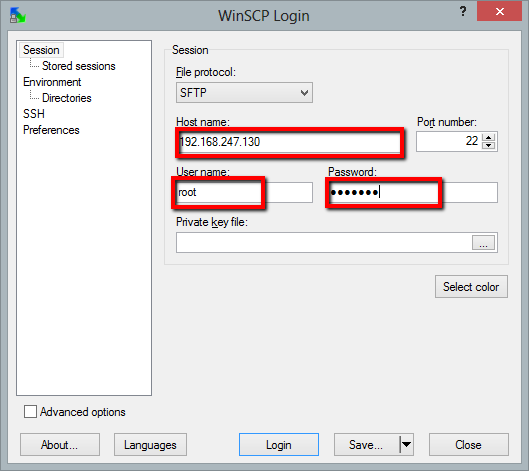
Після підключення ви побачите двопанельний файловий менеджер: локальні файли ліворуч, файли сервера праворуч.